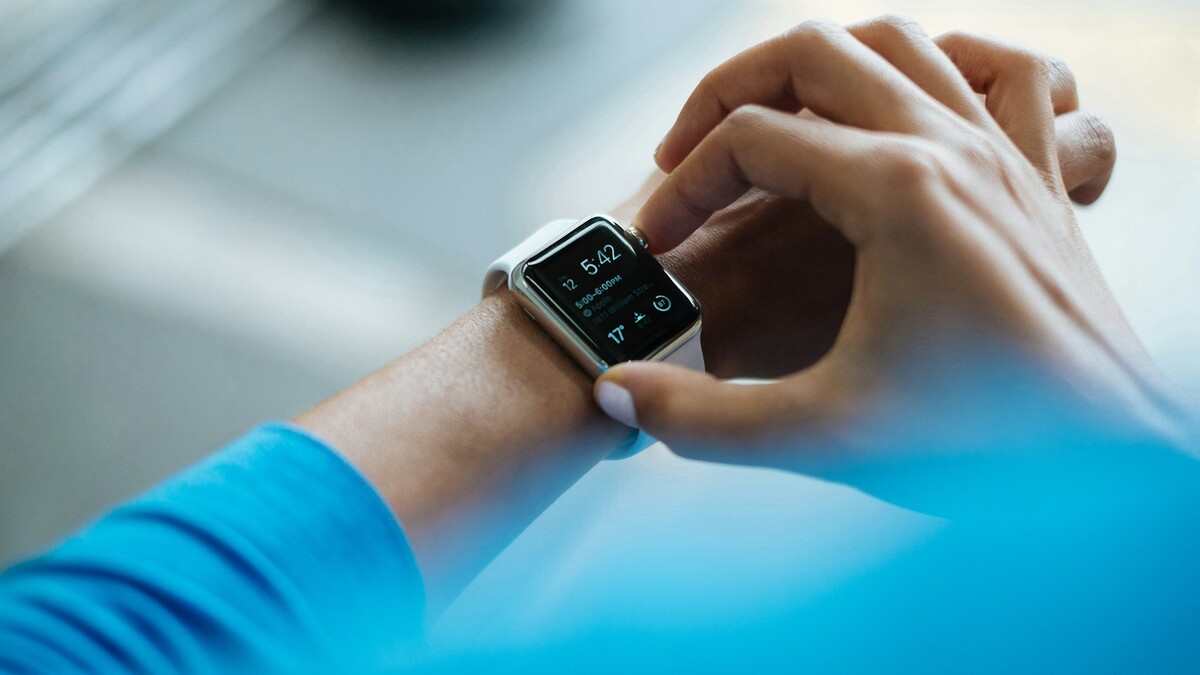
Reunião de equipe, notebook aberto, braço apoiado na mesa. O relógio vibra e a tela acende com o nome de quem mandou a mensagem e as duas primeiras linhas do texto, em letras grandes, ao alcance de quem está sentado ao lado. Ninguém pegou seu celular, ninguém invadiu nada. O smartwatch apenas fez o que vem configurado de fábrica: mostrar tudo, para todo mundo que olhar.
A boa notícia é que todos os relógios inteligentes populares permitem esconder o conteúdo das notificações sem perder o aviso. O caminho muda conforme o modelo e conforme a sua rotina. As seções abaixo separam por perfil de aparelho e de usuário.
Apple Watch: privacidade nas notificações e espelhamento
No relógio da Apple, os ajustes ficam no app Watch do iPhone, na seção Notificações. Segundo o tutorial do Canaltech sobre notificações do Apple Watch, a opção Privacidade nas Notificações faz com que novas mensagens não apareçam por completo na prévia: o relógio mostra só de qual aplicativo veio o aviso, e o conteúdo aparece apenas quando você toca na tela.
- Abra o app Watch no iPhone: toque em Meu Relógio e depois em Notificações;
- Ative Privacidade nas Notificações: as prévias passam a mostrar só o nome do aplicativo;
- Revise a lista de apps espelhados: desligue os que não precisam vibrar no pulso;
- Configure o código do relógio: em Código, defina uma senha e ative a detecção de pulso;
- Teste com uma mensagem real: peça a alguém que escreva e veja o que aparece na tela.
O mesmo menu permite decidir, app por app, quais notificações são espelhadas do iPhone para o pulso. Uma configuração equilibrada mantém ligações e agenda no relógio, desliga o espelhamento de aplicativos de mensagem pessoais e ativa a privacidade para o que sobrar. Outra camada útil é o código de bloqueio do relógio: com ele, quem pega o Apple Watch fora do seu pulso não consegue abrir as notificações.
Relógios com Wear OS e Galaxy Watch
Nos relógios com Wear OS (como Pixel Watch e vários modelos de outras marcas) e nos Galaxy Watch, os ajustes ficam no aplicativo de pareamento do celular, que muda de nome conforme o fabricante. A lógica é parecida com a da Apple:
- escolher quais aplicativos podem mandar notificações para o relógio;
- ativar a opção que oculta o conteúdo na tela de bloqueio ou na prévia, quando o modelo oferece;
- configurar bloqueio por padrão ou PIN no relógio, que trava o acesso quando ele sai do pulso;
- desativar a tela sempre ligada, que deixa notificações recentes visíveis por mais tempo.
Os nomes dos menus variam entre versões, então vale procurar por “notificações” e “bloqueio” dentro do aplicativo do relógio. Em muitos modelos, o comportamento das notificações no pulso segue a configuração de privacidade da tela de bloqueio do próprio celular, e ajustar o celular já resolve metade do problema.
Pulseiras e relógios baratos ligados por aplicativo
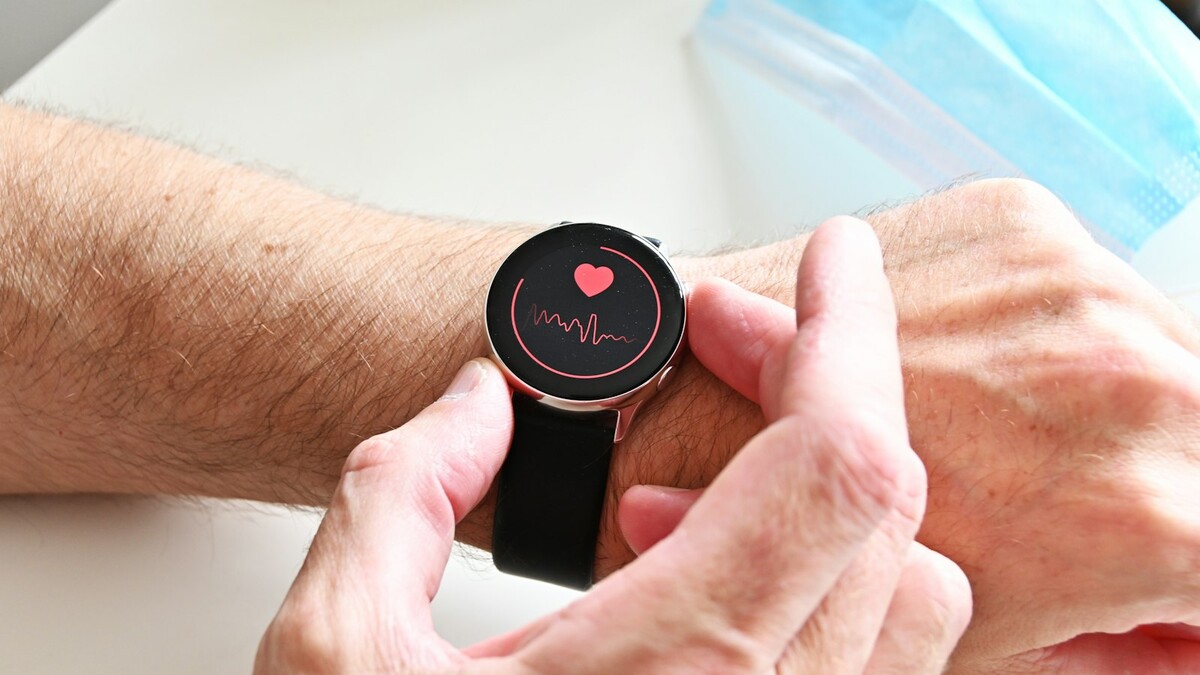
Pulseiras inteligentes e relógios de entrada costumam funcionar de outro jeito: um aplicativo do fabricante, instalado no celular, recebe permissão para ler todas as notificações e repassá-las ao relógio. Isso cria dois pontos de exposição: a tela do relógio, que raramente tem opção de ocultar conteúdo, e o próprio aplicativo, que passa a ter acesso ao texto das mensagens.
Para esses modelos, a saída mais segura é limitar na origem. Dentro do aplicativo, desative o envio de notificações de mensagens e redes sociais e mantenha só chamadas, alarmes e lembretes. No Android, verifique também em Configurações, Notificações, Acesso a notificações, quais aplicativos têm essa permissão e retire de quem não precisa.
Cada plataforma, o que esconde e o que continua visível
| Aparelho | Recurso de privacidade | O que fica oculto | O que continua aparecendo |
|---|---|---|---|
| Apple Watch | Privacidade nas Notificações e código de bloqueio | Texto da mensagem até o toque | Ícone do app e vibração |
| Wear OS e Galaxy Watch | Ocultar conteúdo e bloqueio por PIN ou padrão | Texto, conforme o modelo | Nome do app, às vezes o remetente |
| Pulseiras e relógios de entrada | Seleção de apps no aplicativo do fabricante | Só o que você desligar | Tudo o que estiver liberado |
| Qualquer modelo | Modo foco, não perturbe ou modo teatro | Avisos no período escolhido | Alarmes e chamadas permitidas |
Quem divide a casa: família, filhos e o carregador na mesa
Em casa, o problema não é o pulso, é o relógio largado no carregador da sala, com a tela acendendo a cada mensagem. Crianças curiosas e familiares que passam por perto leem sem querer. Para esse perfil, o código de bloqueio é o ajuste mais importante, porque relógio fora do pulso, bloqueado, não mostra conteúdo. Carregar no quarto, longe da mesa de jantar, completa o cuidado.
Se o relógio é usado também para alertas de saúde à noite, não desligue tudo. O post Smartwatch deu alerta de saúde à noite: quando falar com um médico mostra quais avisos merecem ficar ativos mesmo no modo silencioso.
Quem trabalha em reunião, consultório ou balcão
Para quem passa o dia diante de clientes, pacientes ou colegas, a combinação que funciona é: privacidade nas notificações ativada, modo foco programado para o horário de trabalho e liberação apenas para contatos e aplicativos profissionais. Mensagens de família continuam chegando ao celular, que fica no bolso, e o relógio só vibra com o que pode ser lido em público.
Vale também revisar o mostrador. Alguns mostradores exibem complicações com a próxima mensagem ou o próximo compromisso direto na tela inicial, sem nenhum toque. Escolher um mostrador limpo, só com hora e bateria, tira essas informações do campo de visão de quem está do lado.
Uma dica que pouca gente usa é o modo teatro ou modo cinema, que escurece a tela e só a acende com um toque. Em audiências, aulas e consultas, ele evita que o relógio chame atenção a cada notificação.
Quem tem encontros e compromissos pessoais
Agenda pessoal no pulso é uma conveniência, e também uma exposição quando o lembrete aparece com nome, endereço e horário na tela. Quem marca compromissos reservados, seja uma consulta, um encontro ou o atendimento de acompanhantes em Curitiba, ganha discrição com três ajustes: tirar o aplicativo de agenda do espelhamento do relógio, escrever títulos neutros nos compromissos (“reunião”, “consulta”) e manter as conversas desse tipo em um aplicativo de mensagens que não envia prévias ao pulso.
- conferir quais aplicativos de mensagem estão espelhados no relógio;
- ativar a prévia oculta ou desligar o espelhamento desses aplicativos;
- usar títulos neutros na agenda que aparece no pulso;
- configurar código de bloqueio no relógio;
- testar: pedir a alguém que mande uma mensagem e observar o que aparece.
Erro comum: desligar tudo e perder o alerta que importa
A reação de quem passou um susto é desativar todas as notificações do relógio. O resultado é perder ligações, alarmes e alertas de saúde, e o relógio vira só um cronômetro caro. O erro a evitar é esse corte total. Ative a privacidade nas prévias, bloqueie o relógio com código e escolha, aplicativo por aplicativo, o que pode chegar ao pulso. Feito uma vez, o ajuste dura até a próxima troca de aparelho, e a tela volta a mostrar só o que você aceitaria que alguém lesse por cima do seu ombro.