Trinta quadros por segundo e resolução-base de 1440p: é assim que GTA 6, lançado em 19 de novembro de 2026, roda no PlayStation 5, segundo a análise técnica da Digital Foundry reunida pelo Olhar Digital no guia de lançamento do jogo. No PS5 Pro, o recurso PSSR reconstrói a imagem perto do 4K, mas a meta continua sendo 30 fps, sem modo de desempenho a 60 fps identificado nos testes.
Com taxa de quadros baixa, cada milésimo de atraso entre o controle e a tela fica mais perceptível, e é aí que a configuração da TV faz diferença. A sequência abaixo mostra como ajustar a TV para GTA 6 em poucos minutos, do cabo ao HDR.
Antes de abrir o menu: cabo, porta e entrada da TV
- Use o cabo HDMI que veio com o console. Cabos antigos podem não sustentar 4K com HDR e provocar telas pretas momentâneas.
- Ligue o console na porta HDMI marcada para jogos ou com a inscrição 4K 120 Hz, se a TV tiver uma. Em vários modelos, só essa porta oferece todos os recursos de baixa latência.
- Anote o nome da entrada usada (HDMI 1, HDMI 2). Os ajustes de imagem costumam valer apenas para a entrada em que foram feitos.
Passo a passo no televisor
- Ative o Modo Jogo. Ele desliga processamentos de imagem que atrasam a resposta. Em TVs Samsung, LG, Sony, TCL e Philips o nome varia pouco: Modo Jogo, Game Mode ou Jogo.
- Ligue o modo automático de baixa latência (ALLM). Com ele, a TV entra no Modo Jogo sozinha quando o console é ligado. O console também precisa estar com a opção ativa.
- Habilite o sinal HDMI completo na porta do console. Cada fabricante dá um nome: Input Signal Plus (Samsung), HDMI Ultra HD Deep Colour (LG), Formato de sinal HDMI Aprimorado (Sony). Sem isso, a TV pode não aceitar HDR.
- Desative a suavização de movimento. Recursos como Auto Motion Plus, TruMotion e Motionflow criam quadros intermediários e aumentam o atraso. Em muitas TVs o Modo Jogo já os desliga, mas convém checar.
- Baixe a nitidez e desligue a redução de ruído. Esses filtros deixam contornos artificiais nas paisagens de Leonida e não melhoram a definição real.
- Escolha o tom de HDR para jogos. Em TVs LG, a opção HGIG faz a TV respeitar a calibração feita no console; em outras marcas, procure o modo HDR de jogo.
No console: calibração de HDR e saída de vídeo
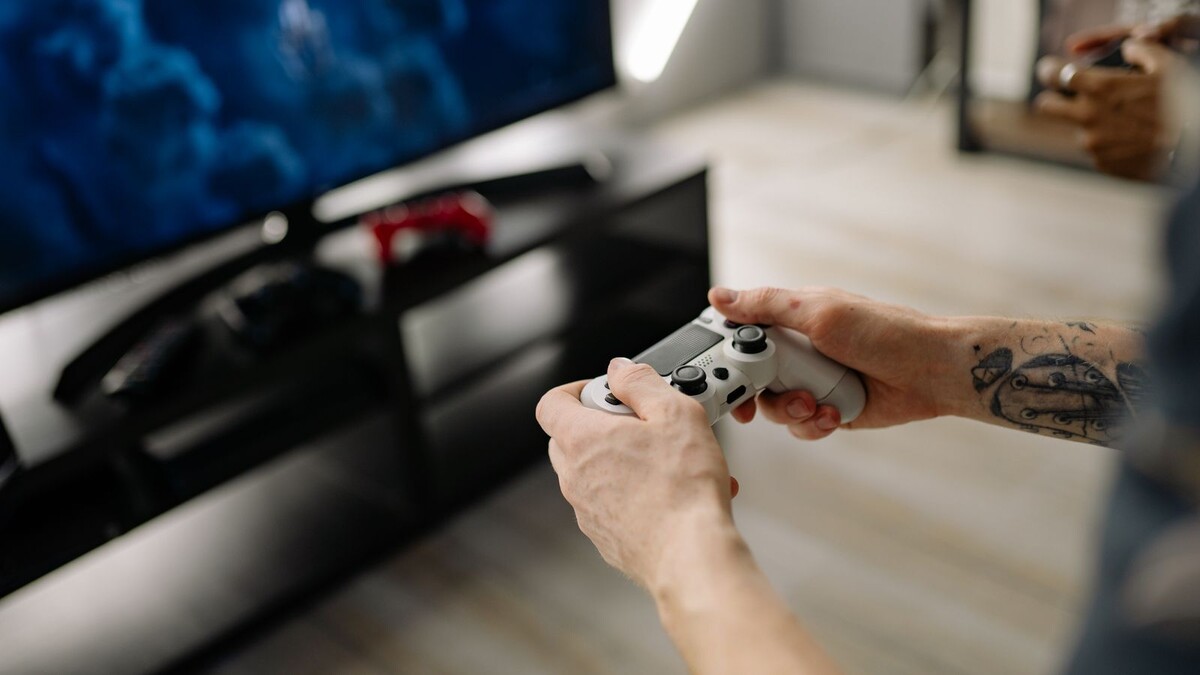
A calibração do HDR feita no console define até onde vai o brilho e o preto que o jogo vai usar. No PS5, o caminho é Configurações, Tela e vídeo, Saída de vídeo, Ajustar HDR. No Xbox Series X|S, fica em Configurações, Geral, Opções de TV e exibição, Calibrar HDR para jogos. Nos dois casos, o assistente mostra telas com um símbolo que deve sumir aos poucos; pare no ponto em que ele mal aparece.
Na mesma área, veja se a resolução está em automático ou 4K e se o HDR está ligado. Se a TV aceitar apenas 1080p, o console reduz a saída e o jogo continua funcionando, com menos definição.
120 Hz e VRR ajudam pouco a 30 quadros
Taxa de atualização de 120 Hz e taxa variável (VRR) são vantagens em jogos que passam de 60 fps, e pesam pouco em GTA 6 do jeito que ele foi lançado. A razão está na faixa de funcionamento do VRR: muitas TVs só sincronizam a tela com o console a partir de 40 Hz ou 48 Hz, acima dos 30 fps do jogo.
Isso importa principalmente para quem joga no PS5 comum. De acordo com a Digital Foundry, o PS5 Pro mantém os 30 fps de forma consistente na maior parte do tempo, enquanto o modelo original tem quedas em explosões e perseguições. Nessas quedas, uma TV com Modo Jogo ativo e sem suavização sente menos o tranco do que uma TV com processamento ligado.
| Recurso | Peso em GTA 6 a 30 fps |
|---|---|
| Modo Jogo e ALLM | Alto: reduz o atraso do controle |
| HDR calibrado | Alto: define brilho e contraste das cenas |
| Suavização de movimento desligada | Alto: evita atraso extra |
| 120 Hz | Baixo no lançamento |
| VRR | Baixo, pois a maioria das TVs só atua acima de 40 Hz |
Som atrasado e imagem escura: onde a configuração costuma falhar
A voz dos personagens chega depois da boca mexer
Esse descompasso costuma vir da soundbar ligada por cabo óptico ou por uma porta comum. Use a porta HDMI eARC da TV e ajuste a sincronia de áudio no menu da soundbar, se houver.
Ao ativar o Modo Jogo, a imagem ficou escura
Algumas TVs trocam o perfil de cor ao entrar no Modo Jogo. Ajuste o brilho e o contraste dentro do próprio Modo Jogo, em vez de voltar para o modo Cinema. Quem também usa nobreak ou filtro de linha no videogame encontra o que cada aparelho protege em Queda de energia: nobreak, DPS ou filtro de linha, o que protege o quê.
O erro mais comum é deixar a TV no modo Vívido ou Loja, que vem ativo em muitos aparelhos recém-saídos da caixa. Ele exagera a cor, apaga detalhes nas sombras e ainda mantém todos os filtros que atrasam a resposta. Para quem pensa em trocar de TV no fim do ano, os números que pesam na compra estão em Smart TV na Black Friday 2026: os números que importam antes de comprar. Informações oficiais sobre o jogo ficam na página de GTA VI no site da Rockstar.