Usar um tablet como monitor auxiliar deixou de ser uma curiosidade técnica e passou a resolver um problema bem concreto: falta de espaço na tela principal. Em uma mesa pequena, abrir e-mail, calendário, painel de mensagens, referência visual ou documentação em um segundo dispositivo pode melhorar bastante o fluxo de trabalho, sem exigir a compra imediata de outro monitor. A decisão, porém, não se resume a escolher entre Wi-Fi e cabo; ela envolve latência, nitidez, autonomia, estabilidade, compatibilidade e custo. É justamente nessa combinação que uma solução aparentemente simples pode ficar ótima ou irritante.
O ponto central é entender que o tablet não se transforma magicamente em um monitor convencional. Na maioria dos casos, o computador captura ou renderiza uma área adicional da interface, comprime essa imagem e a envia ao tablet por rede sem fio ou conexão física, enquanto o aplicativo do outro lado decodifica e exibe o conteúdo. Esse caminho adiciona etapas e, com elas, pequenas perdas, atrasos e exigências de processamento. Para atividades administrativas, isso quase não incomoda; em edição visual precisa, desenho, vídeo ou jogos, cada milissegundo começa a aparecer.
O que muda ao transformar o tablet em monitor auxiliar
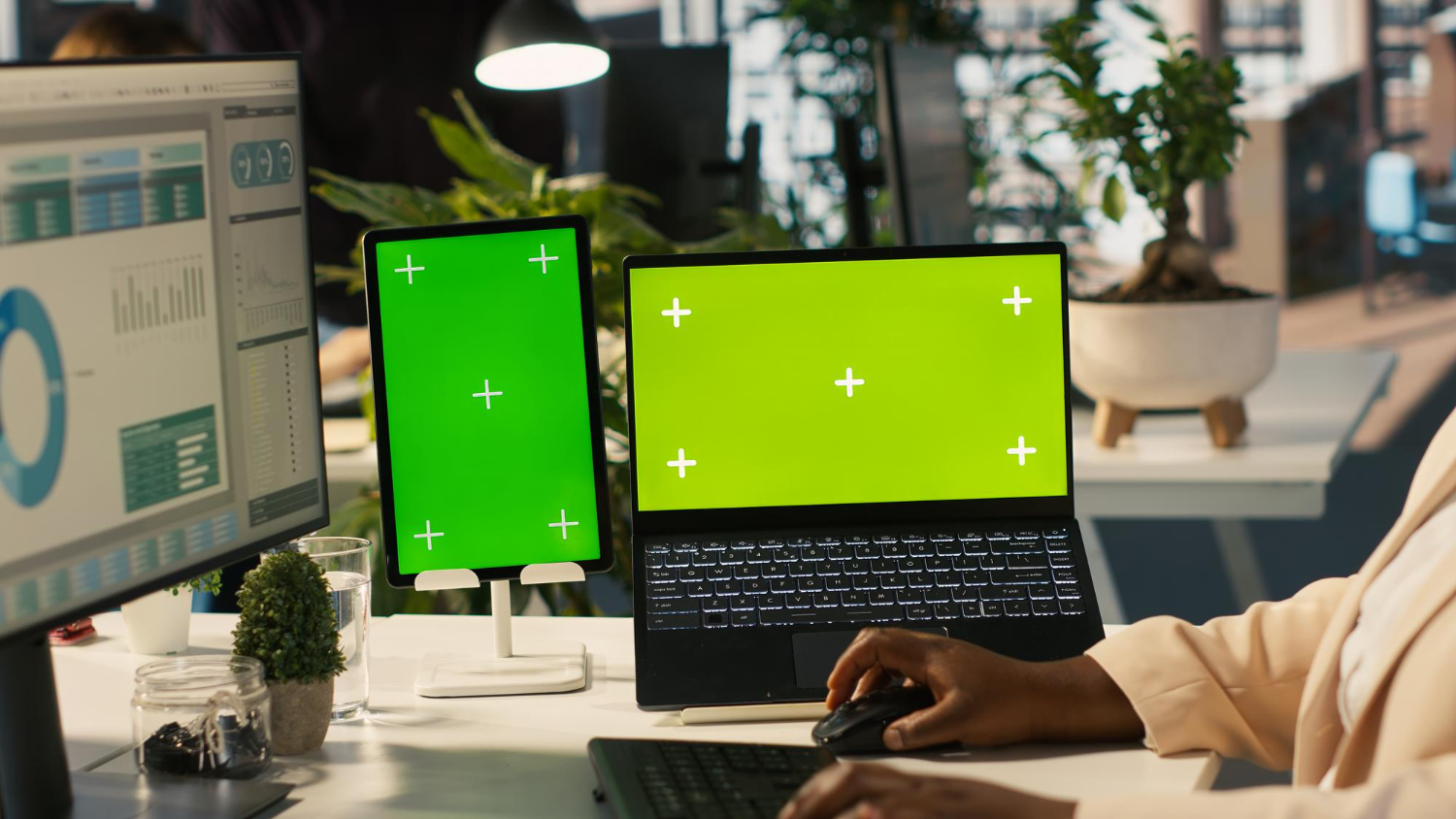
A principal vantagem está na ampliação da área útil sem alterar toda a estação de trabalho. Quem deseja usar o tablet como segunda tela do PC costuma buscar um espaço fixo para ferramentas, conversas, planilhas de apoio, cronogramas ou páginas de consulta, e não necessariamente uma reprodução perfeita do monitor principal. Esse detalhe muda a avaliação: para conteúdo de apoio, uma pequena diferença de cor ou um atraso discreto pode ser aceitável. Já para mover janelas rapidamente, editar imagens ou acompanhar uma linha do tempo em tempo real, a tolerância cai bastante.
Também existe uma diferença importante entre espelhamento e extensão de tela. No espelhamento, o tablet repete o que já aparece no monitor, recurso útil em apresentações, leitura compartilhada ou demonstrações; na extensão, ele vira uma área independente, permitindo arrastar janelas e organizar tarefas em paralelo. A segunda opção costuma ser mais produtiva, mas exige melhor integração entre sistema operacional, driver e aplicativo. Quando essa integração falha, surgem sintomas conhecidos: cursor com atraso, escala estranha, textos pouco nítidos e reconexões inoportunas.
O tamanho físico do tablet também interfere mais do que parece. Em telas de 8 a 11 polegadas, painéis laterais e aplicativos de mensagens funcionam muito bem, enquanto planilhas extensas ou interfaces com muitos botões podem ficar apertadas. Uma resolução alta ajuda, mas não resolve tudo, porque a escala do sistema precisa manter textos legíveis e elementos clicáveis. É aquela velha armadilha tecnológica: muitos pixels no papel, pouco conforto quando a interface fica microscópica.
Conexão sem fio oferece liberdade, mas cobra concessões
A conexão sem fio é a escolha mais cômoda para quem quer colocar o tablet ao lado do notebook, no suporte ou até alguns metros distante, sem criar mais um cabo sobre a mesa. Soluções como Sidecar, Second Screen e aplicativos de terceiros aproveitam Wi-Fi direto, rede local ou protocolos próprios para transmitir imagem e comandos. Quando o ambiente está organizado, com roteador próximo e pouca interferência, o resultado pode parecer quase instantâneo em navegação, texto e tarefas de escritório. O problema aparece nos detalhes, justamente onde a propaganda costuma ser mais otimista.
A latência sem fio varia conforme a qualidade do sinal, a ocupação da rede, a capacidade do roteador, a distância e até a presença de paredes. Uma reunião em vídeo, um backup na nuvem ou outra pessoa transmitindo conteúdo em alta resolução pode disputar banda e provocar pequenas oscilações. Não é necessariamente um desastre; muitas vezes, o usuário apenas percebe que o cursor ficou um pouco mais “borrachudo” ou que uma janela levou uma fração extra de segundo para acompanhar o movimento. Em tarefas leves, segue tudo bem. Em desenho com caneta, edição quadro a quadro ou controle fino, a sensação pode incomodar rapidamente.
A conexão sem fio é mais valiosa quando mobilidade e rapidez de montagem importam mais do que resposta absolutamente constante. Ela brilha em mesas temporárias, viagens, salas compartilhadas e rotinas em que o tablet precisa alternar entre segunda tela e uso independente. Quando a estação é fixa e a precisão pesa mais, o cabo costuma recuperar terreno.
Outro ponto é a compressão da imagem. Para reduzir o volume de dados, muitas soluções comprimem o vídeo antes de enviá-lo ao tablet, o que pode suavizar textos finos, degradar gradientes ou criar artefatos em movimentos rápidos. A qualidade costuma ser suficiente para leitura, comunicação e painéis de controle, mas nem sempre preserva com rigor detalhes de fotografia, ilustração ou vídeo. Em resumo, a ausência de fio entrega liberdade real, porém não elimina as leis da rede… e elas não têm muita paciência com ambientes congestionados.
O cabo reduz atrasos e melhora a previsibilidade
A conexão por cabo tende a oferecer uma experiência mais estável porque cria um caminho físico dedicado entre computador e tablet. Isso reduz a dependência do roteador, diminui oscilações causadas por interferência e, em muitos aplicativos, permite operar com menor latência. A melhora nem sempre é dramática em documentos e páginas estáticas, mas se torna perceptível ao arrastar janelas, rolar conteúdo rapidamente ou usar caneta digital. O ganho principal não é apenas velocidade; é previsibilidade.
Há, contudo, uma distinção relevante: nem todo cabo estabelece o mesmo tipo de comunicação. Alguns aplicativos usam USB apenas como canal de dados, outros dependem de drivers específicos, e certos tablets aceitam vídeo direto somente em condições muito particulares. Um cabo com conector compatível também pode ter capacidade limitada, servindo para carga, mas não para transferência veloz. É um detalhe banal até o dia em que tudo parece conectado e nada funciona, cenário que costuma render uma boa meia hora de testes desnecessários.
O cabo pode ainda manter ou recuperar parte da bateria do tablet durante o uso, embora isso dependa da potência fornecida pela porta do computador e do consumo do próprio dispositivo. Em sessões longas, essa alimentação parcial já faz diferença, sobretudo quando brilho elevado e decodificação contínua de imagem exigem mais energia. Em contrapartida, o notebook pode descarregar mais rápido se estiver alimentando o tablet fora da tomada. A conta energética muda de lugar, mas não desaparece!
- Melhor cenário para cabo: mesa fixa, uso prolongado, edição, desenho, vídeo e necessidade de resposta consistente.
- Melhor cenário para Wi-Fi: mobilidade, montagem rápida, navegação, mensagens, leitura e apoio em apresentações.
- Ponto de atenção: porta, cabo, driver e aplicativo precisam oferecer compatibilidade real, não apenas encaixe físico.
Sidecar, Second Screen e aplicativos multiplataforma
O Sidecar é a alternativa mais integrada para quem utiliza Mac e iPad dentro do ecossistema Apple. A configuração costuma ser direta, a extensão de tela aparece nas preferências do sistema e recursos como toque, caneta e atalhos podem ser aproveitados conforme o aplicativo e o modelo. A grande força está na integração entre hardware e software, com menos etapas de instalação e um comportamento geralmente coerente. O limite é igualmente claro: trata-se de uma solução voltada ao conjunto de dispositivos compatíveis da própria Apple.
O Second Screen, associado a determinados tablets Samsung Galaxy, atende principalmente a cenários com Windows e aposta em integração simplificada. Para produtividade comum, apresentações, navegador, documentos e painéis auxiliares, pode oferecer uma experiência convincente sem exigir acessórios especiais. Ainda assim, compatibilidade varia conforme modelo, versão do sistema, computador e recursos sem fio disponíveis. Vale conferir os requisitos concretos do equipamento, porque o nome do recurso sozinho não garante o mesmo desempenho em todas as combinações.
Aplicativos de terceiros preenchem as lacunas entre Windows, macOS, Android e iPadOS. Alguns trabalham apenas por rede, outros aceitam USB, e há soluções que oferecem resolução ajustável, taxa de atualização variável, suporte a toque, atalhos, caneta ou múltiplos dispositivos. Essa flexibilidade é valiosa para quem mistura marcas e sistemas, mas cobra um preço em instalação, permissões, drivers e eventuais assinaturas. A escolha deixa de ser “qual aplicativo é melhor?” e passa a ser “qual aplicativo é estável exatamente nesta combinação de computador, tablet e rede?”. Essa pergunta é menos elegante, porém muito mais útil.
Também convém observar o modelo de cobrança. Há aplicativos gratuitos com limitações, versões pagas por licença, planos recorrentes e recursos avançados bloqueados por assinatura. O custo isolado pode parecer baixo, mas precisa ser comparado ao preço de um monitor básico, de um suporte adequado e dos cabos necessários. Em uso ocasional, pagar pouco por um aplicativo é racional. Em uso diário e permanente, a economia pode diminuir mais rápido do que se imagina.
Qualidade de imagem, bateria e desempenho do sistema
A qualidade visual depende de resolução, escala, taxa de atualização, compressão e fidelidade de cor. Um tablet moderno pode ter painel excelente, com alta densidade de pixels e contraste superior ao de muitos monitores baratos, mas isso não significa que a imagem recebida chegará sem perdas. Quando a transmissão reduz resolução ou comprime demais o conteúdo, o painel mostra com perfeição uma fonte que já chegou degradada. Para leitura e produtividade, a nitidez costuma ser suficiente; para avaliação de cor, retoque e design, convém tratar o tablet como apoio, não como referência absoluta.
A taxa de atualização também pesa. Uma interface operando com menos quadros por segundo pode continuar plenamente utilizável em texto, calendário e e-mail, mas transmite sensação de lentidão ao rolar páginas ou mover objetos. O atraso do cursor fica mais evidente quando a tela principal é rápida e o tablet responde de forma diferente. Essa assimetria cansa, embora seja difícil explicar em números. O usuário apenas sente que uma tela “acompanha” e a outra parece pensar antes de reagir.
No tablet, brilho alto, Wi-Fi ativo e decodificação contínua consomem bateria de forma consistente. No computador, o processo de capturar, comprimir e transmitir a segunda área de trabalho também usa CPU, GPU, memória e rede, especialmente em resoluções maiores. Em máquinas recentes, o impacto pode ser discreto; em notebooks modestos, pode competir com videoconferência, navegador cheio de abas e aplicativos pesados. A segunda tela não é gratuita do ponto de vista de processamento, mesmo quando o aplicativo é.
Para equilibrar qualidade e consumo, alguns ajustes costumam produzir resultados melhores do que simplesmente escolher o valor máximo disponível. Reduzir um pouco a resolução, limitar a taxa de atualização e reservar o tablet para conteúdo secundário pode tornar a sessão mais estável e prolongar a autonomia. Também faz sentido manter a tela com brilho moderado e desativar recursos que não serão usados, como toque ou caneta, quando o software permite. O melhor ajuste raramente é o mais chamativo; é aquele que passa despercebido durante horas.
Custo, ergonomia e escolha conforme o tipo de uso
Quando o tablet já existe, transformá-lo em segunda tela pode parecer uma economia óbvia. Ainda assim, a conta completa inclui aplicativo, cabo adequado, possível adaptador e um suporte firme, porque apoiar o dispositivo em uma pilha de livros funciona por dois dias e começa a irritar no terceiro. Um bom posicionamento precisa manter a tela próxima da altura visual, reduzir reflexos e permitir interação sem torcer o pescoço. Ergonomia ruim destrói rapidamente qualquer ganho de produtividade.
Para trabalho administrativo, estudo, atendimento, programação e acompanhamento de referências, a conexão sem fio costuma entregar o melhor equilíbrio entre praticidade e desempenho. O tablet pode exibir documentação, terminal, mensagens ou agenda, enquanto o monitor principal permanece dedicado à tarefa central. Em edição de imagem, produção audiovisual, desenho técnico e uso intenso de caneta, o cabo tende a ser mais sensato. Não porque seja moderno ou sofisticado, mas porque falha menos onde a precisão importa.
Há casos em que um monitor convencional continua sendo a escolha mais econômica no longo prazo. Se a segunda tela ficará ligada todos os dias, por muitas horas, um monitor oferece tamanho maior, conexão direta, menor dependência de software e ergonomia mais simples. O tablet vence quando sua versatilidade também tem valor fora da mesa, servindo para leitura, anotações, mobilidade e entretenimento. Comprar um tablet apenas para usá-lo como monitor, em geral, é uma solução cara para um problema que um monitor básico resolve com menos cerimônia.
A decisão prática pode seguir um critério simples: sem fio para conveniência, cabo para consistência. Sidecar e Second Screen são especialmente atraentes quando os dispositivos já pertencem ao ecossistema compatível, enquanto aplicativos multiplataforma fazem sentido em combinações mistas. Antes de pagar, convém testar a versão gratuita ou o período de avaliação com a rede, o cabo e os programas reais do dia a dia. A diferença entre uma boa ideia e uma ferramenta realmente útil aparece no uso comum, não na tela bonita da demonstração.